Siteniz için SSL sertifikası almak artık karmaşık ya da pahalı bir işlem olmak zorunda değil. Birçok hosting paneli ve sertifika otoritesi alan adı doğrulamalı sertifikaları ücretsiz sunuyor. Bu yazıda SSL’in ne olduğunu kısaca hatırlatıp asıl konuya, yani ücretsiz sertifikanın nasıl alınacağına, WordPress sitenizde nasıl etkinleştirileceğine ve karşılaşabileceğiniz sorunlara odaklanıyoruz. Kavramsal bilgi için ücretsiz SSL nedir, ne işe yarar yazımıza bakabilirsiniz.
SSL Nedir?
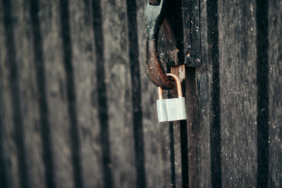
SSL, tarayıcı ve sunucu arasındaki iletişimi şifreleyen protokoldür; günümüzde bunun güncel hâli olan TLS kullanılır. Sertifika yüklenen sitelerde adres çubuğunda kilit simgesi görünür ve adres https ile başlar. Bu sayede kullanıcı bilgileri ağ üzerinde okunabilir halde dolaşmaz.
Başlamadan Önce Hazırlık
- Alan adınızın doğru sunucuya yönlendirilmiş olduğundan emin olun; sertifika doğrulaması buna bağlıdır.
- Sitenizin tam yedeğini alın.
- Hosting panelinize erişiminizin olduğunu kontrol edin.
- www’lu ve www’suz adreslerin ikisini de kapsayıp kapsamadığını öğrenin.
Ücretsiz SSL Sertifikası Nasıl Alınır?
Yöntem 1: Hosting Panelinden Etkinleştirme
En kolay yöntemdir. Panelinizde “SSL/TLS”, “Güvenlik” ya da “Let’s Encrypt” gibi bir bölüm arayın. Alan adınızı seçin ve ücretsiz sertifikayı etkinleştirin. Çoğu panelde sertifika birkaç dakika içinde etkinleşir ve yenileme otomatik yapılır. Menü adları firmaya göre değişir; bulamazsanız destek ekibine sorun.
Yöntem 2: Let’s Encrypt ile Sunucuda Kurulum
Kendi sunucunuzu yönetiyorsanız Let’s Encrypt için geliştirilmiş istemci araçlarıyla sertifika alabilir ve otomatik yenilemeyi ayarlayabilirsiniz. Bu yöntem komut satırı bilgisi gerektirir. Adımlar sunucu yazılımına göre değiştiği için resmi dokümantasyonu izleyin.
Yöntem 3: CDN ya da Güvenlik Hizmetinden
Bazı hizmetler alan adınıza ücretsiz şifreleme sağlar. Bu yöntemde ziyaretçi ile hizmet arasındaki bağlantı şifrelenir; hizmet ile sunucunuz arasındaki bağlantının da şifreli olması için ayrıca ayar yapmanız gerekir. Aksi hâlde tam güvenlik sağlanmaz.


WordPress Sitenizde SSL Ayarları
- Panelde sertifikanın etkin olduğunu kontrol edin ve siteyi https adresiyle açmayı deneyin.
- WordPress yönetim panelinde Ayarlar > Genel bölümünden WordPress Adresi ve Site Adresi alanlarını https olarak güncelleyin.
- http adreslerini https’e yönlendirin; bunu hosting paneli, .htaccess kuralı ya da bir eklenti ile yapabilirsiniz.
- İçerikteki eski http bağlantılarını ve görsel adreslerini güncelleyin; gerekirse arama-değiştir aracı kullanın ve önce yedek alın.
- Önbellek eklentisini temizleyin.
- Arama konsolunda https sürümünü ekleyin ve site haritasını güncelleyin.
Sık Karşılaşılan Sorunlar
Karışık İçerik Uyarısı
Sayfa https ile açılsa da bazı görsel ya da betikler http ile yükleniyorsa tarayıcı uyarı verir. Tarayıcı geliştirici araçlarının konsol bölümü hangi kaynağın sorun çıkardığını gösterir.
Yönlendirme Döngüsü
Birden fazla yönlendirme kuralı ya da CDN ayarı çakışırsa “çok fazla yönlendirme” hatası oluşabilir. Gereksiz kuralları kaldırıp tek bir yönlendirme bırakın.
Sertifika Doğrulanamadı
Alan adı henüz doğru sunucuya yönlenmemiş olabilir. DNS değişikliklerinin yayılması zaman alabilir; biraz bekleyip yeniden deneyin.
Sertifika Süresinin Dolması
Ücretsiz sertifikalar düzenli yenileme gerektirir. Otomatik yenilemenin çalıştığını arada kontrol edin.
Ücretsiz SSL Yeterli mi?
Blog ve tanıtım siteleri için ücretsiz alan adı doğrulamalı sertifika çoğu zaman yeterlidir. Ödeme alan e-ticaret siteleri ya da kurumsal kimlik doğrulaması isteyen projelerde ücretli seçenekler değerlendirilebilir. Hosting seçiminizde sertifikanın pakete dahil olup olmadığına da bakın; ayrıntılar için hosting seçim ölçütleri yazımızı okuyabilirsiniz.
Sık Sorulan Sorular
SSL kurduktan sonra sıralamam düşer mi? Yönlendirmeler doğru yapılırsa genellikle büyük bir kayıp beklenmez. Hatalı yönlendirme ya da bozuk bağlantılar sorun yaratabilir.
Her alt alan adı için ayrı sertifika gerekir mi? Bu sertifika türüne bağlıdır; joker karakterli sertifikalar alt alan adlarını kapsayabilir. Ayrıntıyı sağlayıcınızdan öğrenin.
Ücretsiz SSL’i kendim kurabilir miyim? Çoğu hosting panelinde birkaç tıklamayla mümkündür. Sunucu yönetimi yapıyorsanız komut satırı araçları da kullanılabilir.
Kurulum Sonrası Kontrol
Sertifikayı kurduktan sonra sitenizi farklı tarayıcılarda ve telefonda açın. Ana sayfa, yazı sayfaları ve iletişim formu gibi kritik bölümlerde kilit simgesinin göründüğünü doğrulayın. Ayrıca sertifikanın geçerlilik tarihini tarayıcıdaki kilit simgesine tıklayarak görebilirsiniz. Birkaç hafta boyunca arama konsolundaki tarama hatalarını izlemek, yönlendirme kaynaklı sorunları erken yakalamanıza yardımcı olur.
Görsel: Zingaro. I am a gipsy too. / Flickr, CC BY 2.0