
Bir zamanlar saniyeler içinde açılan bilgisayar, aylar sonra dakikalarca açılış ekranında bekler hale gelebilir. Programlar geç yanıt verir, tarayıcı donar, fan sürekli yüksek sesle çalışır. Neyse ki yavaşlamanın arkasındaki nedenler çoğu zaman basittir ve büyük kısmı yeni bir bilgisayar almadan düzeltilebilir. Bu yazıda bilgisayarınızı hızlandırmak için sırasıyla deneyebileceğiniz yazılımsal ve donanımsal adımları anlatıyoruz.
Bilgisayar Neden Yavaşlar?
Yavaşlamanın tek bir nedeni yoktur; genellikle birkaç etken bir araya gelir:
- Başlangıçta açılan çok sayıda program: Her uygulama kendini otomatik başlatmaya ayarladığında açılış süresi uzar ve bellek dolar.
- Yetersiz RAM: Bellek dolduğunda sistem disk üzerindeki sanal belleğe yönelir; bu da belirgin takılmaya yol açar.
- Dolu ya da yavaş depolama: Diskin neredeyse tamamen dolması ve eski mekanik disk kullanımı performansı düşürür.
- Gereksiz ve zararlı yazılımlar: Arka planda çalışan istenmeyen programlar ve zararlı yazılımlar kaynak tüketir.
- Güncel olmayan sürücüler ve sistem: Eski sürücüler ve eksik güncellemeler uyumsuzluk yaratabilir.
- Isınma: Toz tutmuş soğutucular işlemciyi ve ekran kartını yavaşlamaya zorlar.
Sorunun kaynağını bulmak için Windows’ta Görev Yöneticisi’ni açıp işlemci, bellek ve disk kullanımına bakabilirsiniz. Hangi kaynağın sürekli doluda olduğu, nereden başlayacağınızı gösterir.
En Etkili Bilgisayar Hızlandırma Yöntemleri
Önce ücretsiz ve risksiz yöntemlerle başlayın; yeterli olmazsa donanım yükseltmesini düşünün. Önemli dosyalarınızı değişiklik yapmadan önce yedeklemek iyi bir alışkanlıktır.
Yazılımsal hızlandırma yöntemleri
- Başlangıç programlarını azaltın. Görev Yöneticisi’ndeki başlangıç sekmesinden her açılışta çalışmasına gerek olmayan uygulamaları devre dışı bırakın. Sistem için gerekli olanlara dokunmayın.
- Kullanmadığınız programları kaldırın. Ayarlar bölümündeki uygulamalar listesinden artık işinize yaramayanları silin.
- Disk alanı açın. Windows’un disk temizleme özelliğiyle geçici dosyaları temizleyin, indirilenler klasörünü ve çöp kutusunu kontrol edin. Diskte boş alan bırakmak performans açısından önemlidir.
- Sistemi ve sürücüleri güncelleyin. Windows güncellemelerini ve ekran kartı sürücülerini resmi kaynaklardan güncel tutun.
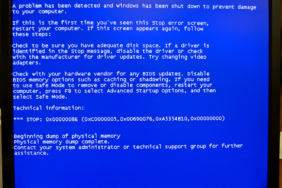
- Zararlı yazılım taramasını yapın. Windows’un yerleşik koruma aracı ya da güvendiğiniz bir güvenlik yazılımıyla tarama yapın. Üçüncü taraf “hızlandırıcı” programlara dikkat edin; bazıları faydadan çok zarar verir. Sürekli mavi ekran alıyorsanız Windows 10 mavi ekran hatası çözümü yazısına göz atın.
- Tarayıcıyı hafifletin. Gereksiz eklentileri kaldırın ve çok fazla sekme açık bırakmayın.
- Güç ayarlarını gözden geçirin. Pil tasarrufu modu performansı sınırlar; dizüstü bilgisayarda prize takılıyken dengeli ya da yüksek performans ayarını deneyin.
Bu adımlar çoğu zaman gözle görülür bir rahatlama sağlar. Yine de sonuç alamazsanız, işletim sistemini yedek aldıktan sonra yeniden kurmak son çare olarak değerlendirilebilir.


Donanımsal iyileştirmeler
Yazılım adımları yetmediğinde donanım yükseltmesi en kalıcı çözümdür:
- SSD’ye geçiş: Mekanik diskten SSD’ye geçmek açılış ve program yükleme sürelerini çoğu zaman dramatik şekilde azaltır. Mevcut diskinizin durumunu SSD hız testi nasıl yapılır yazısındaki yöntemle ölçebilirsiniz.
- RAM artırımı: Bellek sürekli doluyorsa ek RAM takmak çoklu görevde fark yaratır. Anakartınızın desteklediği bellek türünü ve kapasitesini önceden kontrol edin.
- Temizlik ve soğutma: Fanları ve soğutucu bölgesini tozdan temizlemek ısınmaya bağlı yavaşlamayı azaltabilir. Isınma sorunları için ekran kartı ısınma sorunu çözümü yazımıza bakın. Cihazınız garantideyse kapağı açmadan önce garanti koşullarını öğrenin.
- Ekran kartı ya da işlemci: Oyun veya video düzenleme gibi ağır işlerde darboğaz bu bileşenlerde olabilir; ancak yükseltme için uyumluluk kontrolü gerekir.
Yükseltme yapmadan önce hangi bileşenin sınırlayıcı olduğunu belirlemek, parayı gereksiz yere harcamanızı önler. Çok eski bir bilgisayarda yükseltme maliyeti yeni cihaza yaklaşıyorsa yenisini almak daha mantıklı olabilir. Hafif cihazlarda oyun oynamak için düşük sistemli PC’ler için oyun önerileri yazımıza da göz atabilirsiniz.
Bilgisayar Performansını Korumak İçin Öneriler
Bilgisayarı hızlandırdıktan sonra bu performansı korumak için bazı alışkanlıklar edinmek gerekir:
- Düzenli olarak gereksiz dosyaları temizleyin ve diskte boş alan bırakın.
- Yalnızca güvenilir kaynaklardan yazılım indirin; kaynağı belirsiz programlardan kaçının.
- Güncellemeleri ve güvenlik taramalarını ihmal etmeyin.
- Bilgisayarı ara sıra tamamen kapatıp yeniden başlatın.
- Toz temizliğini yılda en az bir kez yapın ya da yaptırın.
- Önemli dosyalarınızı düzenli yedekleyin.
Sık Sorulan Sorular
Bilgisayar hızlandırma programları işe yarar mı? Çoğu zaman Windows’un yerleşik araçları yeterlidir. Güvenilir olmayan “hızlandırıcı” yazılımlar gereksiz yük bindirebilir ya da zararlı olabilir.
RAM mi SSD mi daha etkili? Durumuna göre değişir. Eski bir mekanik diskten SSD’ye geçmek genellikle daha belirgin fark yaratırken, bellek sürekli doluyorsa RAM artırımı gerekir.
Bilgisayarı sıfırlamak yavaşlığı çözer mi? Yazılım kaynaklı sorunlarda büyük ölçüde çözebilir; ancak donanım kaynaklı sorunlarda tek başına yeterli olmaz. Sıfırlamadan önce yedek almayı unutmayın.
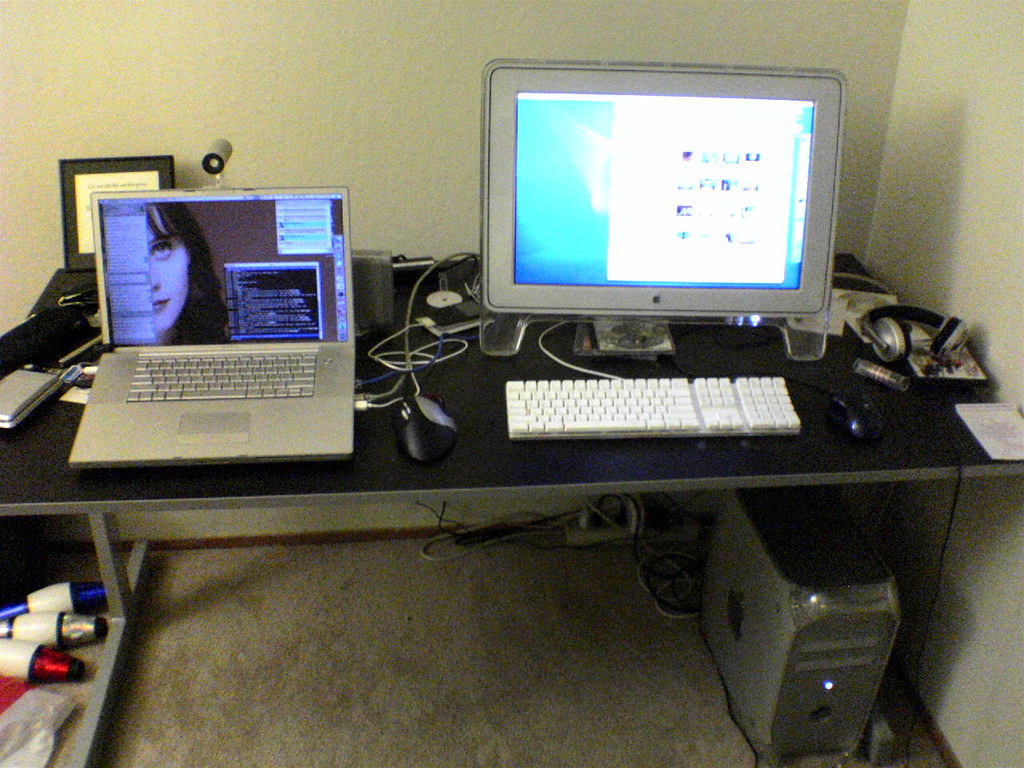
Görsel: lilyball / Flickr, CC BY 2.0