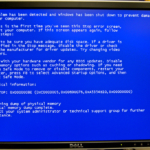

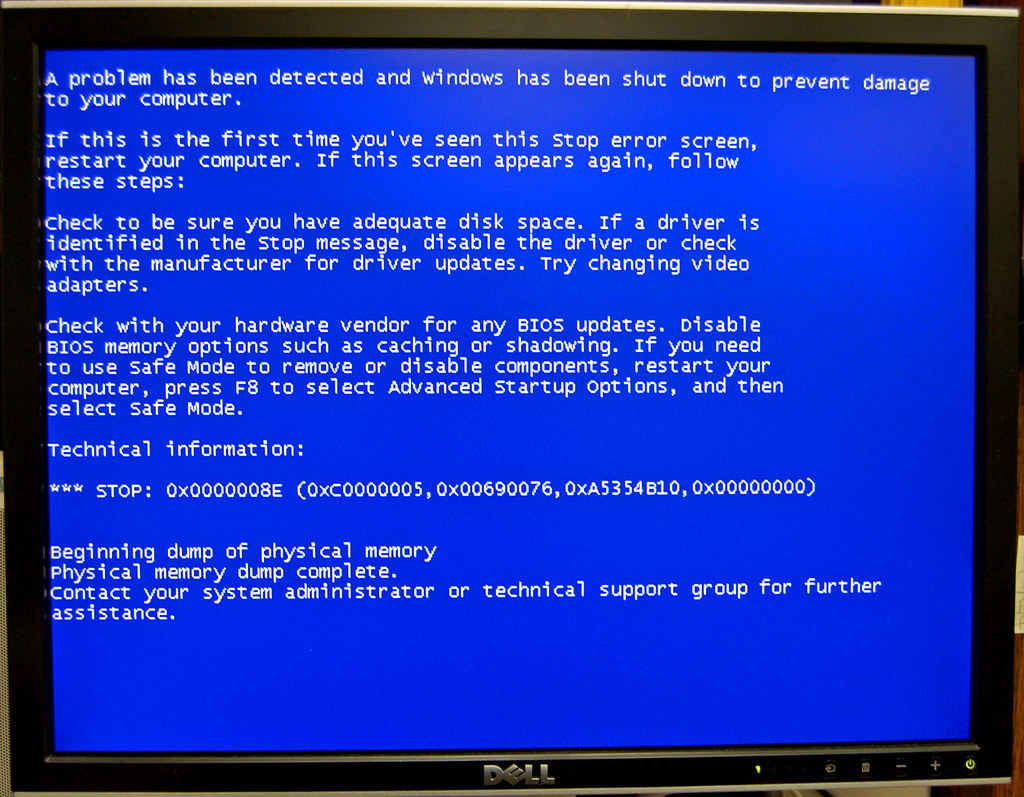
Çalışırken ya da oyun oynarken ekranın birden maviye dönmesi, üzerinde üzgün bir yüz ve hata kodu belirmesi çoğu kullanıcıyı korkutur. Oysa mavi ekran, Windows’un sistemi daha fazla zarar görmeden korumak için kendini durdurmasıdır. Hatanın arkasında bir sürücü, bellek ya da disk sorunu olabilir. Aşağıda nedenleri ve uygulayabileceğiniz çözümleri sırasıyla bulacaksınız.
Windows 10 Mavi Ekran Hatası Nedir?
Mavi ekran hatası, teknik adıyla “durdurma hatası” ya da BSOD (Blue Screen of Death), işletim sisteminin çalışmayı sürdüremeyeceği kritik bir sorunla karşılaştığında gösterdiği ekrandır. Ekranda bir hata kodu ve çoğunlukla “Bilgisayarınızda bir sorun oluştu ve yeniden başlatılması gerekiyor” mesajı yer alır. Bilgisayar ardından kendiliğinden yeniden başlar. Tek seferlik bir mavi ekran çoğunlukla endişe verici değildir; ancak sık tekrarlanıyorsa mutlaka incelenmelidir.
Mavi Ekran Hatası Neden Olur?
Donanım kaynaklı nedenler
- Arızalı veya uyumsuz RAM
- Bozulmaya başlayan sabit disk ya da SSD
- Aşırı ısınan işlemci veya ekran kartı
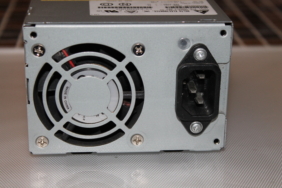
- Yetersiz ya da arızalı güç kaynağı
- Gevşek bağlı kablo ve bileşenler
Sürücü ve yazılım hataları
- Hatalı, eski veya uyumsuz aygıt sürücüleri
- Yarım kalmış ya da sorunlu Windows güncellemeleri
- Bozuk sistem dosyaları
- Zararlı yazılımlar
- Çakışan üçüncü taraf programlar, özellikle sistem düzeyinde çalışan güvenlik ya da sanal sürücü yazılımları
Windows 10 Mavi Ekran Hatası Çözümü
Önce ekrandaki hata koduna ya da “stop code” yazısına bakın; kodu bir fotoğrafla kaydetmek, nedeni daraltmanızı kolaylaştırır. Kodlar sorunun alanını gösterir, ancak tek başına kesin teşhis sayılmaz. Ardından şu adımları deneyin:
- Son yapılan değişikliği geri alın: Sorun yeni bir sürücü, program veya donanımdan sonra başladıysa onu kaldırın ya da sistem geri yükleme noktasına dönün.
- Sürücüleri güncelleyin: Aygıt Yöneticisi’nde ünlem işaretli aygıtlara bakın. Ekran kartı ve yonga seti sürücülerini üreticinin sitesinden güncelleyin.
- Windows güncellemelerini kontrol edin: Ayarlar’dan Güncelleştirme ve Güvenlik bölümüne girip bekleyen güncellemeleri yükleyin.
- Sistem dosyalarını onarın: Yönetici komut isteminde
sfc /scannowve ardındanDISM /Online /Cleanup-Image /RestoreHealthkomutlarını çalıştırın. - Diski denetleyin:
chkdsk /fkomutu disk hatalarını arar ve düzeltmeye çalışır. Diskin hız ve sağlık durumunu görmek için SSD hız testi rehberimize bakabilirsiniz. - Belleği test edin: Başlat menüsünde “Windows Bellek Tanılama” yazarak RAM testini başlatın. Birden fazla bellek modülü varsa tek tek takarak hangisinin hatalı olduğunu anlayabilirsiniz.
- Isınmayı kontrol edin: Fanları temizleyin, havalandırmanın kapanmadığından emin olun. Özellikle oyunlarda alınan hatalar için ekran kartı ısınma sorunu çözümü yazımız yol gösterir.
- Virüs taraması yapın: Windows Güvenliği ile tam tarama çalıştırın.
- Güvenli modda başlatın: Bilgisayar normal açılmıyorsa güvenli modda sorunlu sürücüyü kaldırın.
Tüm bu adımlar sonuç vermezse son çare olarak Windows’u sıfırlamak ya da yeniden kurmak gerekebilir. Bunu yapmadan önce verilerinizi yedekleyin; yeniden kurulumdaki olası sorunlar için biçimlendirme hatası rehberimiz işinize yarayabilir. Sorun yeni kurulumda da devam ediyorsa büyük olasılıkla donanım arızası vardır ve teknik servise başvurmak gerekir.
Mavi Ekran Hatalarını Önleme Yöntemleri
- Sürücüleri ve Windows’u güncel tutun, ama sürücüleri güvenilir kaynaklardan indirin.
- Düzenli yedek alın.
- Bilgisayarı toz ve ısıdan koruyun.
- Gereksiz sistem düzeyi programları kurmayın.
- Diskte yeterli boş alan bırakın.
- Bilgisayarı ani güç kesintilerinden koruyun; mümkünse kesintisiz güç kaynağı kullanın.
Sık Sorulan Sorular
Mavi ekran verileri siler mi? Hata kendi başına dosyaları silmez, ancak kaydedilmemiş çalışmalar kaybolabilir. Sorun diskten kaynaklanıyorsa veri kaybı riski vardır, bu yüzden yedek almak önemlidir.
Mavi ekran hata kodunu nereden öğrenirim? Ekranda yazan stop code’dan ya da Olay Görüntüleyicisi ve Güvenilirlik Geçmişi kayıtlarından ulaşabilirsiniz.
Tek seferlik mavi ekran için endişelenmeli miyim? Genellikle hayır. Ancak sık tekrarlanıyorsa yukarıdaki kontrolleri yapın.
Görsel: taberandrew / Flickr, CC BY 2.0