

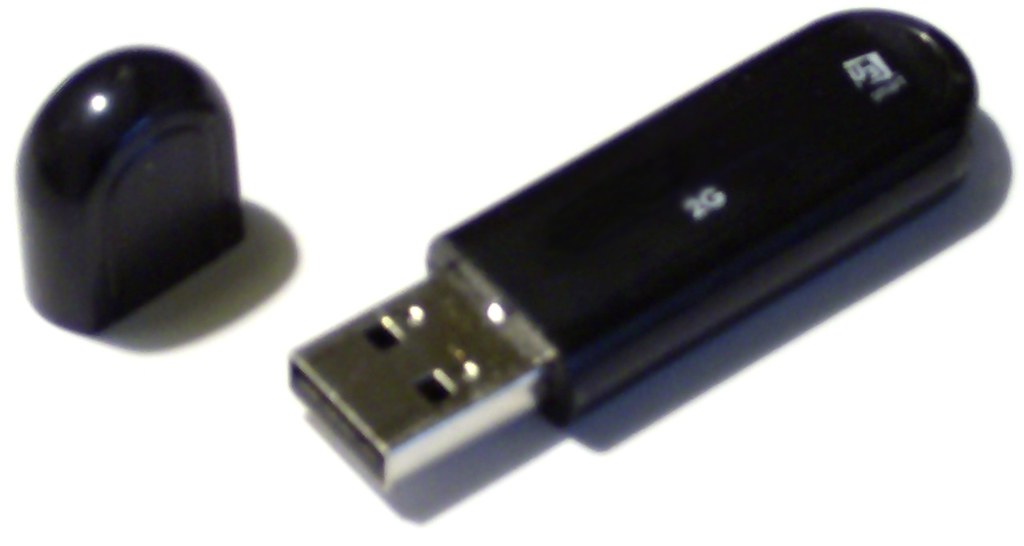
Bir USB belleği, harici diski ya da SD kartı biçimlendirmeye çalışırken karşınıza “Windows biçimlendirmeyi bitiremedi” uyarısı çıkıyorsa yalnız değilsiniz. Hata genellikle verilerinize erişemediğiniz ya da depolama biriminin düzgün çalışmadığı anlarda ortaya çıkar. İyi haber şu ki sorunun büyük bölümü yazılım kaynaklıdır ve birkaç basit adımla giderilebilir. Bu rehberde önce hatanın ne anlama geldiğini, ardından olası nedenleri ve sırasıyla deneyebileceğiniz çözümleri bulacaksınız.
Windows Biçimlendirmeyi Bitiremedi Hatası Nedir?
Bu hata, Windows’un seçtiğiniz sürücüyü yeniden yapılandırma işlemini tamamlayamadığını gösterir. Biçimlendirme sırasında sürücünün dosya sistemi silinip yenisi oluşturulur. Bu süreç herhangi bir noktada kesilirse, işletim sistemi işlemi yarıda bırakır ve uyarı verir. Windows 10 ve Windows 11 üzerinde, özellikle çıkarılabilir diskler ve hafıza kartlarında sık görülür.
Bu Hata Neden Oluşur?
Hatanın tek bir sebebi yoktur. Doğru çözümü seçebilmek için önce nedenin donanımsal mı yazılımsal mı olduğunu anlamak gerekir.
Donanım kaynaklı nedenler
- Sürücünün fiziksel olarak yıpranmış olması ya da bozuk bellek hücreleri
- SD karttaki yazma koruma anahtarının kilitli konumda olması
- Gevşek USB bağlantısı, arızalı port ya da kart okuyucu
- Bağlantı sırasında sürücünün aniden çıkarılması
Yazılım ve dosya sistemi sorunları
- Bozulmuş dosya sistemi ya da hatalı bölüm tablosu
- Başka bir programın sürücüyü kullanıyor olması
- Virüs ya da zararlı yazılım etkisi
- Sürücüde tanımlanmamış (ayrılmamış) alan kalması
- Güncel olmayan aygıt sürücüleri
Windows Biçimlendirmeyi Bitiremedi Çözümü 2026
Aşağıdaki yöntemleri kolaydan zora doğru deneyin. Başlamadan önce sürücüde önemli veriniz varsa, mümkünse yedek almayı deneyin; biçimlendirme içindeki her şeyi siler.
- Yazma korumasını kontrol edin: SD kart ve bazı USB belleklerin üzerinde fiziksel bir kilit anahtarı bulunur. Anahtarı kilitsiz konuma getirin.
- Başka bir port veya bilgisayar deneyin: Sorun okuyucudan kaynaklanıyorsa farklı bir bağlantı noktası ya da cihaz sürücüyü sorunsuz biçimlendirebilir.
- Disk Yönetimi ile biçimlendirin: Başlat menüsüne sağ tıklayıp Disk Yönetimi’ni açın, sürücüyü seçin ve Biçimlendir seçeneğini kullanın. Dosya sistemi olarak USB bellekler için genellikle exFAT ya da NTFS tercih edilir. Hızlı biçimlendirme kutusunu kaldırmak işlemi uzatır ama bazı hataları aşabilir.
- Birimi silip yeniden oluşturun: Disk Yönetimi’nde birime sağ tıklayıp Birimi Sil’i, ardından Yeni Basit Birim’i seçin ve sihirbazı izleyin.
- Komut istemi ile temizleyin: Yönetici olarak Komut İstemi’ni açıp
diskpartyazın. Sırasıylalist disk,select disk N,clean,create partition primaryveformat fs=ntfs quickkomutlarını kullanın. Dikkat: N yerine doğru disk numarasını yazmalısınız; yanlış disk seçmek başka bir sürücünün silinmesine yol açar. - Hataları tarayın: Sürücü özelliklerinden Araçlar sekmesindeki hata denetimini çalıştırın.
- Güvenli modda deneyin: Arka plandaki programlar sürücüyü kilitliyorsa güvenli modda biçimlendirme çoğu zaman başarılı olur.
- Virüs taraması yapın: Zararlı yazılım şüphesi varsa Windows Güvenliği ile tam tarama yapın.
SD kart için de aynı adımlar geçerlidir. Kart kamera ya da telefonda kullanılıyorsa, o cihazın kendi biçimlendirme seçeneğini de deneyebilirsiniz. Tüm bu yöntemlere rağmen sürücü biçimlendirilemiyorsa büyük olasılıkla fiziksel bir arıza vardır ve değiştirmek gerekir. Performans sorunları yaşıyorsanız SSD hız testi nasıl yapılır rehberimiz sürücünüzün sağlığını anlamanıza yardımcı olabilir.



Biçimlendirme Hatalarını Önleme Yöntemleri
- Sürücüyü çıkarmadan önce her zaman “Donanımı güvenle kaldır” seçeneğini kullanın.
- Önemli verilerin düzenli yedeğini alın.
- Güvenilir markaların ürünlerini tercih edin.
- Bilgisayarınızın aşırı ısınmasından kaçının; ısı sorunları için ekran kartı ısınma sorunu çözümü yazımıza bakabilirsiniz.
- Antivirüs yazılımınızı güncel tutun.
Sık Sorulan Sorular
Biçimlendirme verileri geri getirilemeyecek şekilde siler mi? Hızlı biçimlendirme verileri hemen yok etmez, ancak sonradan kurtarma garantisi yoktur. Önemli dosyalar için önceden yedek almak en güvenli yoldur.
SD kart biçimlendirilemiyorsa çöpe mi atılmalı? Hemen değil. Önce yazma koruması, farklı okuyucu ve DiskPart temizleme yöntemlerini deneyin. Hiçbiri işe yaramazsa kartın ömrünü tamamlamış olma ihtimali yüksektir.
Hangi dosya sistemini seçmeliyim? 4 GB’tan büyük dosyalar kullanacaksanız exFAT veya NTFS uygundur. Eski cihazlarla uyum gerekiyorsa FAT32 gerekebilir.
Görsel: Peter Hosey / Flickr, CC BY 2.0

















[…] 9:00 Windows Biçimlendirmeyi Bitiremedi Çözümü | 2026 […]