
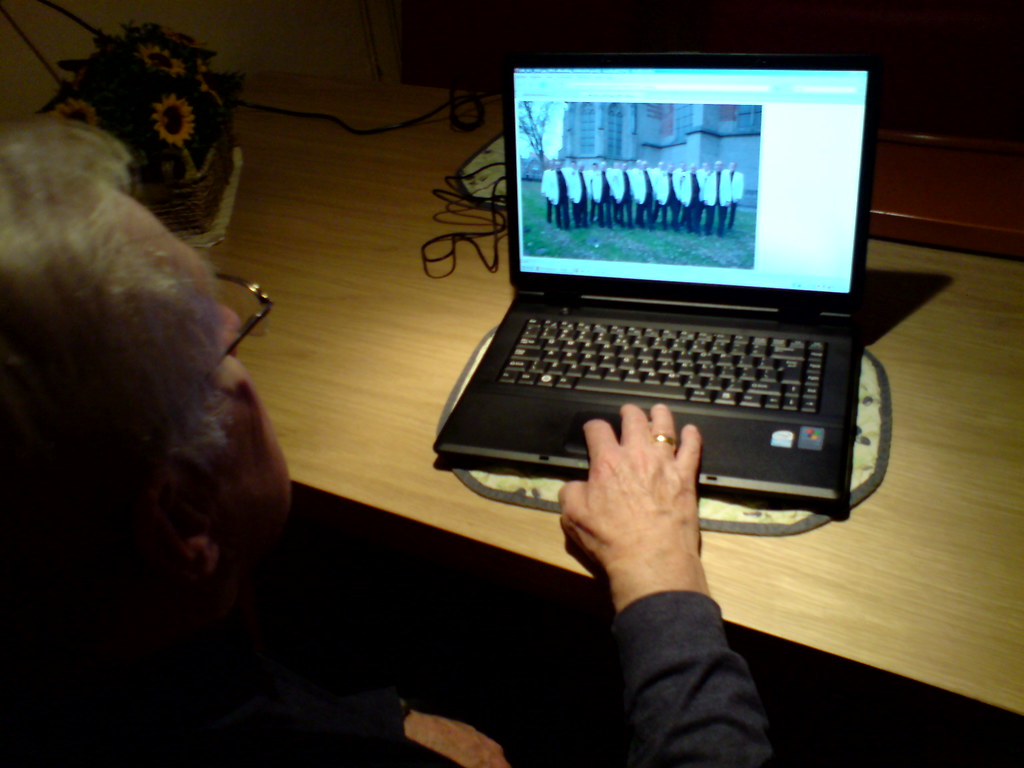
Laptopunuzu açtınız, ama Wi-Fi düğmesi ya hiç görünmüyor ya da açmaya çalıştığınızda tekrar kapanıyor. Windows 10 kullanıcılarının sıkça karşılaştığı bu sorun hem can sıkıcı hem de çoğu zaman basit bir ayarla çözülebilen bir durumdur. Aşağıda önce sorunun ne olduğunu, sonra olası nedenleri ve sırasıyla deneyebileceğiniz çözümleri bulacaksınız.
Windows 10 WiFi Açılmıyor Sorunu Nedir?
Bu sorun, bilgisayarın kablosuz ağ adaptörünü etkinleştirememesi ya da hiç algılayamaması anlamına gelir. Görev çubuğunda Wi-Fi simgesi kaybolabilir, anahtar gri görünebilir veya “Wi-Fi açılamıyor” tarzı bir uyarı alabilirsiniz. Kimi zaman da yalnızca belirli bir ağ görünmez; bu durumda sorun adaptörde değil, modemde ya da ağ ayarlarında olabilir. İlk iş, diğer cihazların aynı ağa bağlanıp bağlanamadığını kontrol etmektir.
WiFi Açılmıyor Sorunu Neden Olur?
Sürücü ve donanım sorunları
- Eski, bozuk ya da Windows güncellemesi sonrası uyumsuz hale gelmiş ağ sürücüsü
- Bazı laptoplardaki fiziksel Wi-Fi düğmesinin ya da Fn kısayolunun kapalı olması
- Kablosuz ağ kartının gevşemesi veya arızalanması
- Güç tasarrufu nedeniyle adaptörün kapatılması
Yazılım ve ayar problemleri
- Uçak modunun açık kalması
- WLAN otomatik yapılandırma hizmetinin durması
- Hatalı ağ yapılandırması ya da bozuk ağ önbelleği
- Üçüncü taraf VPN veya güvenlik yazılımı çakışmaları
Windows 10 WiFi Açılmıyor Sorunu Çözümü 2026
- Uçak modunu ve fiziksel anahtarı kontrol edin: Ayarlar’dan Ağ ve İnternet bölümüne girip uçak modunun kapalı olduğundan emin olun. Laptopun yan tarafındaki anahtara ya da Fn tuşlu Wi-Fi kısayoluna bakın.
- Bilgisayarı ve modemi yeniden başlatın: Modemi birkaç dakika kapatıp açın, bilgisayarı da yeniden başlatın. Pek çok geçici hata bu şekilde ortadan kalkar.
- Ağ sorun gidericisini çalıştırın: Ayarlar, Güncelleştirme ve Güvenlik, Sorun Gider yolunu izleyip İnternet Bağlantıları ile Ağ Bağdaştırıcısı sorun gidericilerini deneyin.
- Adaptörü etkinleştirin:
Win + Rilencpa.cplyazın, Wi-Fi bağdaştırıcısı devre dışıysa sağ tıklayıp Etkinleştir deyin. - Sürücüyü güncelleyin ya da yeniden yükleyin: Aygıt Yöneticisi’nde Ağ bağdaştırıcıları altında kablosuz adaptörü bulun. Sürücüyü güncelleyin; olmazsa cihazı kaldırıp bilgisayarı yeniden başlatın, Windows sürücüyü tekrar yükleyecektir. Üretici sitesindeki güncel sürücü de iyi bir seçenektir.
- Güç yönetimini kapatın: Adaptörün özelliklerinde Güç Yönetimi sekmesine girip bilgisayarın cihazı kapatmasına izin veren kutuyu kaldırın.
- WLAN hizmetini kontrol edin:
services.msciçinde “WLAN AutoConfig” hizmetinin çalıştığından ve başlangıç türünün otomatik olduğundan emin olun. - Ağ sıfırlama yapın: Ayarlar, Ağ ve İnternet, Durum bölümünde “Ağ sıfırlama” seçeneği vardır. Bu işlem tüm kayıtlı ağları ve şifrelerini siler; bu yüzden Wi-Fi şifrenizi bildiğinizden emin olun. Şifreyi hatırlamıyorsanız Windows 10 Wi-Fi şifresi öğrenme rehberimize önceden bakın.
- Komutlarla yenileyin: Yönetici komut isteminde
netsh winsock resetvenetsh int ip resetkomutlarını çalıştırıp yeniden başlatın.
Tüm bu adımlardan sonra adaptör Aygıt Yöneticisi’nde hiç görünmüyorsa, sorun büyük olasılıkla donanımsaldır ve servis desteği gerekir. Bağlantı kurulduktan sonra sayfalar yavaş açılıyorsa DNS değiştirme adımlarını da deneyebilirsiniz.
Sorunun Tekrar Etmemesi İçin Alınacak Önlemler
- Ağ sürücünüzü düzenli olarak güncel tutun.
- Büyük Windows güncellemelerinden önce sistem geri yükleme noktası oluşturun.
- Gereksiz VPN ve ağ yazılımlarını kaldırın.
- Laptopu düşürme ya da aşırı ısınmaya karşı koruyun.
- Modemin yazılımını güncel tutun.
Sık Sorulan Sorular
Wi-Fi seçeneği tamamen kaybolduysa ne yapmalıyım? Aygıt Yöneticisi’nde ağ bağdaştırıcısının devre dışı ya da sürücüsünün bozuk olup olmadığına bakın; gizli aygıtları göstermeyi de deneyin.
Sadece Windows güncellemesinden sonra mı bozuldu? Güncelleme sonrası sürücü uyumsuzluğu yaygındır. Sürücüyü geri almayı veya üreticinin yeni sürücüsünü yüklemeyi deneyin.
Ağ sıfırlama güvenli mi? Evet, ancak kayıtlı ağ bilgilerini siler ve VPN yapılandırmalarını sıfırlayabilir; bu yüzden son çözüm olarak denenmelidir.
Görsel: Marco Raaphorst / Flickr, CC BY 2.0