

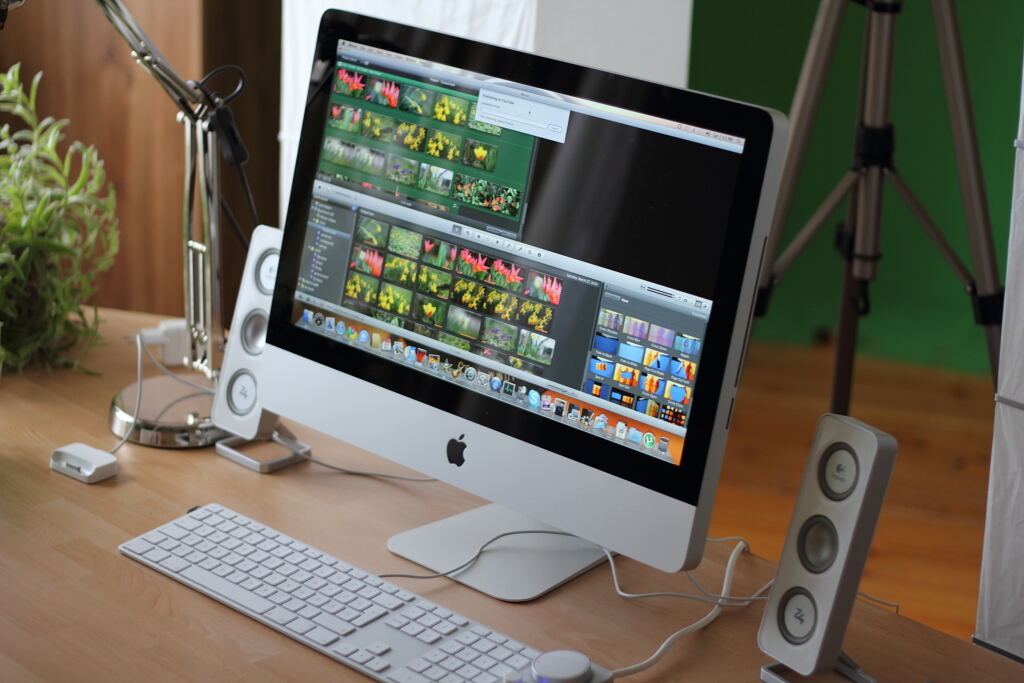
YouTube Studio, kanal sahiplerinin videolarını yönettiği, performansı izlediği ve kanalını özelleştirdiği resmi yönetim panelidir. Video yüklemekten yorumlara yanıt vermeye, izleyici istatistiklerini incelemekten telif bildirimlerini görmeye kadar birçok işlem buradan yapılır. Arayüz zaman zaman güncellendiği için menü adları küçük farklılıklar gösterebilir; ancak temel mantık aynı kalır. Bu yazıda paneli adım adım tanıtıyoruz.
YouTube Studio’ya Nasıl Girilir?
Kanalınızın bağlı olduğu Google hesabıyla YouTube’a giriş yapın, sağ üstteki profil simgenize tıklayın ve menüden YouTube Studio seçeneğini açın. Mobilde ise ayrı bir YouTube Studio uygulaması bulunur; uygulama mağazasından indirerek aynı hesapla kullanabilirsiniz. Birden fazla kanalınız varsa hesap değiştirici ile doğru kanalı seçtiğinizden emin olun.
Kontrol Paneli
Açılış ekranı, kanalınızın kısa bir özetini sunar. Son videonuzun performansı, kanalın genel istatistikleri, yeni yorumlar ve yaklaşan etkinlikler burada görünür. Panelin yanında sol menü yer alır; içerik, analiz, yorumlar, altyazılar, telif hakkı, kazanç ve özelleştirme gibi bölümlere buradan ulaşılır. Bölümlerin bazıları, örneğin kazanç, yalnızca belirli şartları sağlayan kanallarda aktif olur.
Video Yükleme ve Yönetme
Sağ üstteki oluştur düğmesinden video yükle seçeneğini seçerek yükleme penceresini açarsınız. Yükleme sırasında şu alanları doldurmak önemlidir:
- Başlık: Konuyu açık anlatan, merak uyandıran ve yanıltıcı olmayan bir başlık yazın.
- Açıklama: Videonun içeriğini, varsa bölüm zamanlarını ve bağlantılarınızı ekleyin.
- Küçük resim: Videonuzu özetleyen, okunaklı bir görsel seçin.
- Hedef kitle ayarı: Videonun çocuklara yönelik olup olmadığını doğru belirtmek zorunludur.
- Görünürlük: Herkese açık, liste dışı, özel ya da zamanlanmış olarak yayınlayabilirsiniz.
İçerik bölümünde tüm videolarınızı listeleyebilir, başlık ve açıklamaları toplu olarak düzenleyebilir, yayın durumlarını görebilirsiniz. Daha önce yüklediğiniz videoları silmeden önce iki kez düşünün; silinen videonun izlenme ve yorum verileri geri gelmeyebilir.

Analiz Bölümü
Analiz sekmesi, kanalın gelişimini anlamak için en değerli yerdir. Genel bakışta izlenme sayısı, izlenme süresi ve abone değişimi görülür. Erişim sekmesinde izleyicilerin videonuza nereden geldiğini, yani aramadan mı, önerilerden mi, harici bir bağlantıdan mı ulaştığını öğrenirsiniz. Etkileşim sekmesi izleyicilerin videoyu ne kadar süre izlediğini ve nerede bıraktığını gösterir. Kitle sekmesi ise izleyicilerin yaş aralığı, bölgesi ve izleme saatleri gibi bilgileri verir. Sayıları tek başına yorumlamak yerine, izleyici kaybının başladığı noktaya bakıp o bölümü iyileştirmek daha verimlidir. Sosyal medya içeriklerinin genel faydalarını merak ediyorsanız sosyal medyanın işletmeler için faydaları yazımızı okuyabilirsiniz.
Yorumlar ve Topluluk Yönetimi
Yorumlar bölümünde videolarınıza yapılan yorumları görür, yanıtlar, beğenir, kaldırır ya da bildirebilirsiniz. Ayarlardan kanalınıza özel engellenen kelimeler listesi oluşturabilir, yorumların önce onayınıza düşmesini sağlayabilirsiniz. Düzenli yanıt vermek izleyiciyle bağı güçlendirir ve kanalın etkileşim oranına olumlu yansır.
Özelleştirme ve Ayarlar
Özelleştirme bölümünde kanal sayfanızın düzenini, banner görselini, profil resminizi ve tanıtım videonuzu değiştirebilirsiniz. Ayarlar kısmında ise kanal ülkesi, varsayılan yükleme ayarları ve izin yönetimi gibi tercihler bulunur. Kanalınızı başkalarıyla yönetecekseniz izinler bölümünden yönetici ya da düzenleyici rolü verebilirsiniz. Hesap güvenliği için iki adımlı doğrulamayı açmak da iyi bir önlemdir.
Sık Sorulan Sorular
YouTube Studio ücretli mi? Hayır, YouTube hesabı olan herkes kanalı için ücretsiz kullanabilir.
Telefondan kullanılabilir mi? Evet, mobil uygulama ile istatistikleri izleyebilir, yorumlara yanıt verebilir ve temel düzenlemeleri yapabilirsiniz; bazı gelişmiş ayarlar bilgisayarda daha rahat yönetilir.
Kazanç sekmesi neden görünmüyor? Kazanç özellikleri, YouTube’un belirlediği ortaklık şartlarını karşılayan kanallarda açılır; güncel şartları YouTube’un yardım sayfasından kontrol etmelisiniz.
Yeni Başlayanlar İçin Kısa Bir Yol Haritası
Paneldeki seçeneklerin çokluğu başta gözünüzü korkutabilir; bu yüzden işe küçük adımlarla başlamak daha doğrudur. İlk hafta yalnızca video yükleme ekranına, başlık, açıklama ve küçük resim alanlarına odaklanın. İkinci adımda analiz sekmesindeki izlenme süresi ve izleyici tutma grafiğine bakmayı alışkanlık haline getirin. Üçüncü adımda yorumları düzenli kontrol edin ve işe yarar önerilere yanıt verin. Kanalınız büyüdükçe altyazı, bitiş ekranı ve oynatma listesi gibi araçları da kullanmaya başlayabilirsiniz. Tüm bu araçları aynı anda öğrenmeye çalışmak yerine her videoda yalnızca bir şeyi geliştirmeyi hedeflemek hem daha sürdürülebilir hem de sonuçları takip etmek açısından daha kolaydır.
Görsel: Rego – d4u.hu / Flickr, CC BY-SA 2.0







[…] yardım sayfasındaki güncel adımları izleyin. Panelin genel kullanımını öğrenmek için YouTube Studio nasıl kullanılır rehberimize […]